

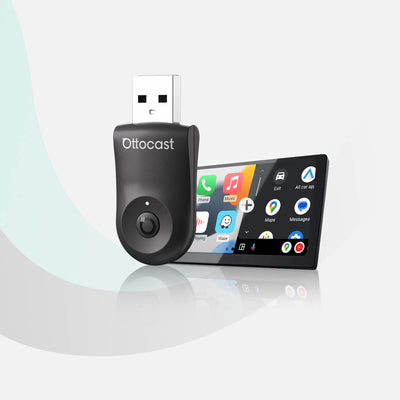
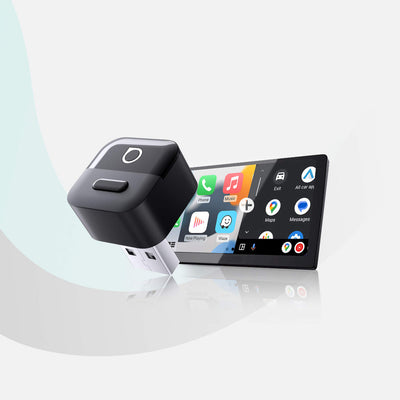
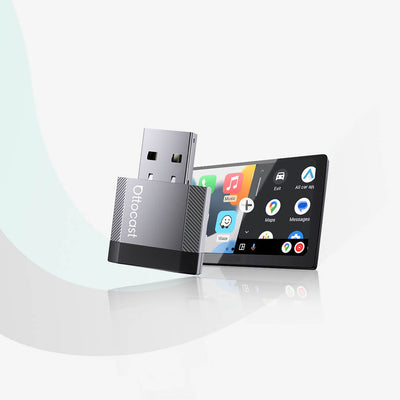
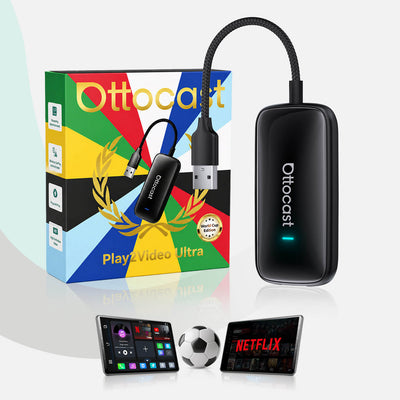
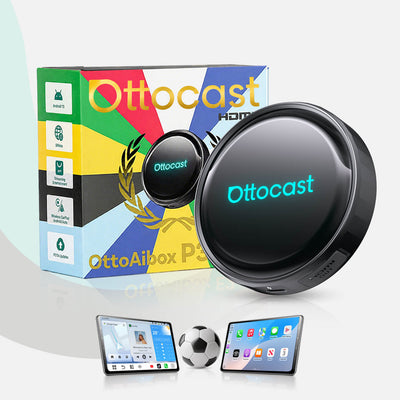
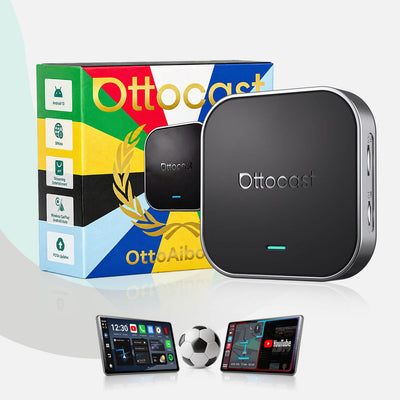
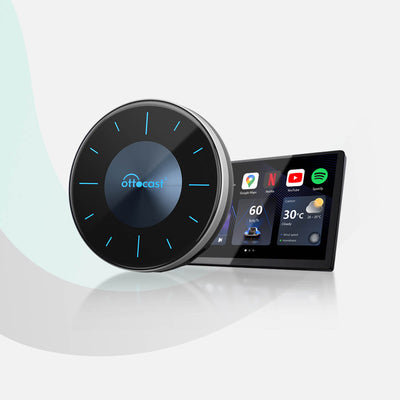
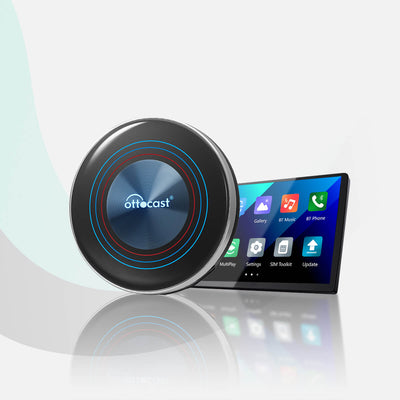
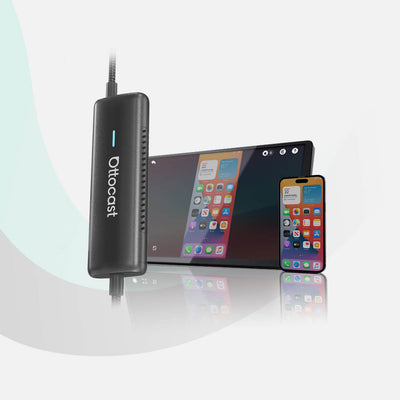
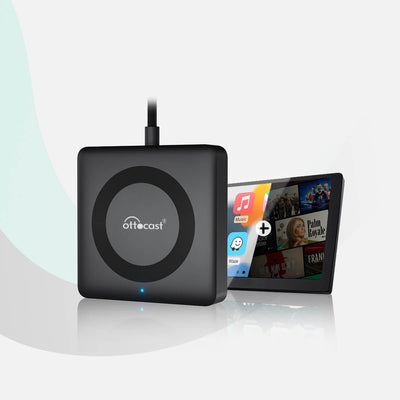
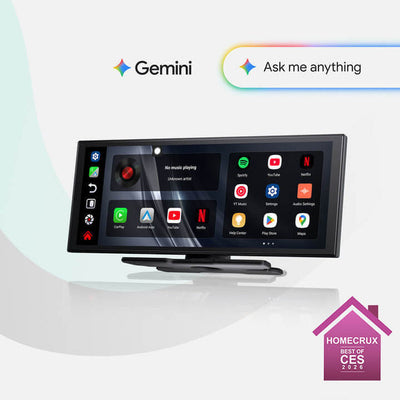
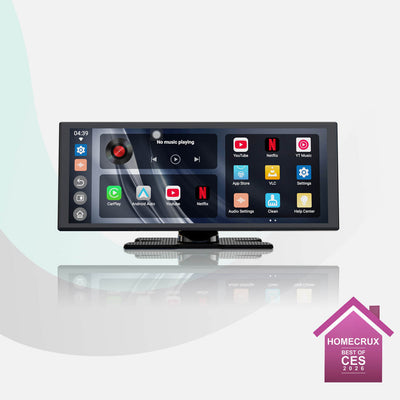
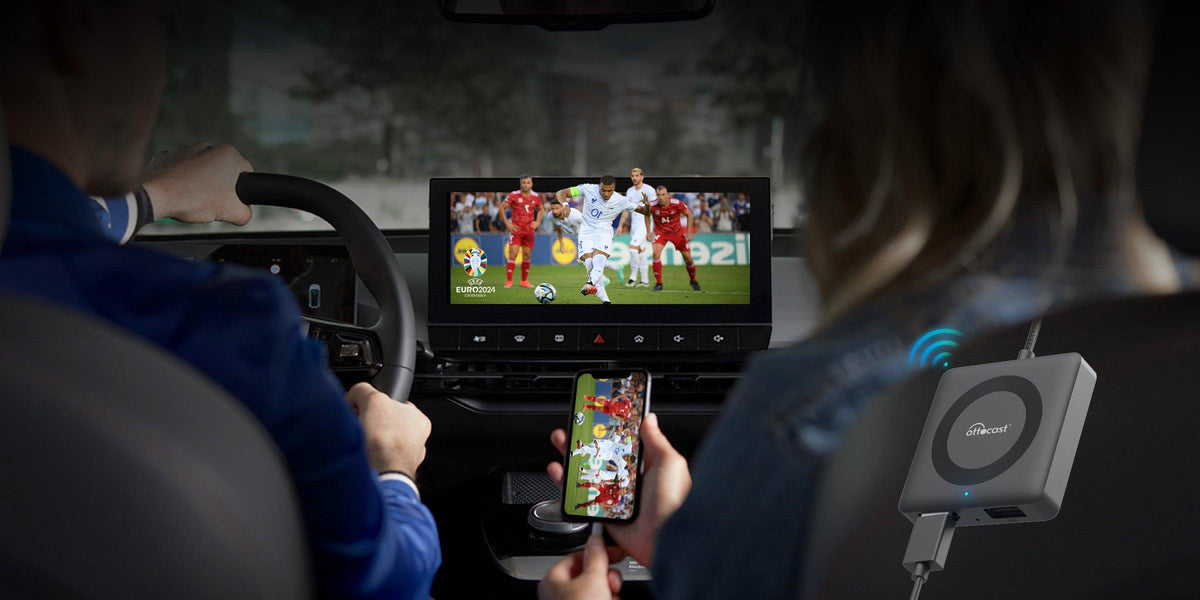
Pour afficher Netflix, YouTube ou Disney+ sur l'écran de votre voiture, il suffit de brancher un adaptateur HDMI voiture comme le Car TV Mate Max sur le port USB CarPlay filaire d'origine, puis d'y connecter votre clé TV (Fire TV Stick, Chromecast) via le port HDMI intégré. Aucun remplacement d'autoradio n'est nécessaire.
Vous rêvez de regarder vos séries préférées ou d'écouter votre playlist YouTube directement sur l'écran multimédia de votre véhicule, sans toucher à votre autoradio d'origine ? C'est désormais possible grâce à une clé HDMI écran voiture spécialement conçue pour transformer votre tableau de bord en véritable centre de divertissement.
Que vous soyez en pause déjeuner sur un parking, en attente devant l'école, ou simplement en train de recharger votre véhicule électrique, cette solution permet de connecter un Fire TV Stick voiture en quelques minutes seulement. Dans cet article, nous vous expliquons comment fonctionne cette technologie, comment l'installer étape par étape, et quels produits choisir pour profiter pleinement du streaming à bord.
Comment fonctionne un adaptateur HDMI pour voiture ?
Un adaptateur HDMI voiture comme le Car TV Mate Max agit comme un pont entre votre clé TV et l'écran de votre véhicule. Le principe est simple : l'adaptateur se branche sur le port USB de données du véhicule (celui habituellement utilisé pour le CarPlay filaire), et transmet ensuite le signal vidéo reçu via un port HDMI intégré directement vers l'écran multimédia.
Concrètement, cela signifie que l'écran tactile de votre voiture — déjà compatible avec Apple CarPlay ou Android Auto — devient capable d'afficher n'importe quel contenu HDMI, qu'il s'agisse d'une clé TV, d'une console de jeu portable ou d'un autre appareil multimédia. Le Car TV Mate Max se positionne ainsi comme une clé HDMI écran voiture polyvalente, qui ne se limite pas au streaming vidéo.
Quelles sont les étapes pour installer une clé TV dans sa voiture ?
Voici la marche à suivre, étape par étape, pour connecter un Fire TV Stick voiture ou tout autre appareil HDMI à votre véhicule.
1. Vérifiez la compatibilité de votre véhicule
Avant toute chose, assurez-vous que votre voiture dispose bien du CarPlay filaire d'origine. C'est cette connectique qui permettra à l'adaptateur de communiquer avec l'écran multimédia. Vérifiez également la compatibilité de votre modèle avec le Car TV Mate Max sur la fiche produit, car les systèmes multimédias varient selon les constructeurs.
2. Branchez le Car TV Mate Max sur le port USB du véhicule
Une fois la compatibilité confirmée, branchez le Car TV Mate Max sur le port USB de données dédié au CarPlay filaire. Ce port est généralement situé dans la console centrale ou la boîte à gants, selon les modèles.
3. Connectez votre clé TV au port HDMI de l'adaptateur
Reliez ensuite votre clé TV (Amazon Fire TV Stick, par exemple) au port HDMI du Car TV Mate Max à l'aide d'un câble compatible. Cette étape est le cœur du processus : c'est elle qui permet littéralement de transformer n'importe quelle clé HDMI écran voiture en extension de votre salon.
4. Alimentez la clé TV si nécessaire
Certaines clés TV, comme le Fire TV Stick, nécessitent une alimentation électrique séparée pour fonctionner correctement. Pensez à prévoir une source d'alimentation USB supplémentaire dans votre véhicule si votre clé ne se contente pas de l'alimentation fournie par le port HDMI. Une fois alimentée, sélectionnez l'entrée HDMI correspondante sur l'écran de votre voiture.
5. Connectez la clé à Internet
Pour profiter des applications de streaming comme Netflix, Prime Video ou YouTube, votre clé TV doit être connectée à Internet. Utilisez le partage de connexion de votre smartphone ou un routeur Wi-Fi mobile si vous n'avez pas accès à un réseau fixe. Sans connexion Internet, les applications de streaming ne pourront pas se charger.
Pourquoi choisir cette solution pour votre voiture ?
Adopter un adaptateur HDMI voiture présente plusieurs avantages concrets pour les passionnés de technologie mobile et d'automobile :
- Accès complet aux applications de streaming : Netflix, Disney+, YouTube ou encore Prime Video deviennent accessibles directement sur l'écran de votre véhicule.
- Aucun remplacement d'autoradio nécessaire : contrairement à d'autres solutions, l'installation ne touche pas au système multimédia d'origine. Vous gardez votre autoradio intact, tout en ajoutant de nouvelles fonctionnalités.
- Polyvalence de connexion : au-delà des clés TV, le port HDMI permet de connecter d'autres appareils compatibles, comme une console de jeu ou un ordinateur portable.
- Installation rapide : en quelques branchements, votre véhicule devient un espace de divertissement connecté, sans intervention technique complexe.
Pour les conducteurs qui passent de longues heures dans leur véhicule — en recharge, en attente, ou lors de longs trajets en tant que passager — cette solution transforme radicalement l'expérience à bord.
Quel produit choisir pour connecter une clé TV à sa voiture ?
Car TV Mate Max : la solution complète
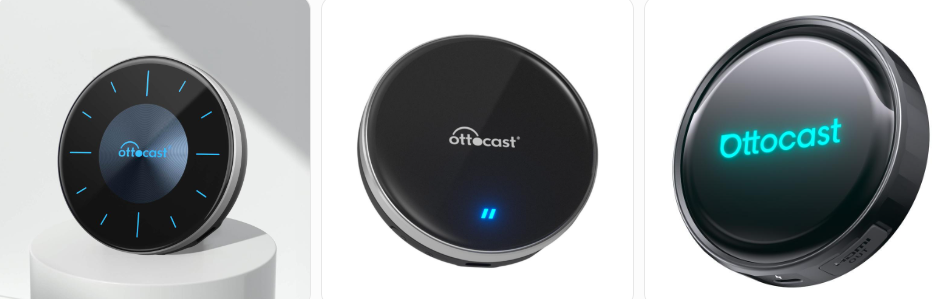
Le Car TV Mate Max est le produit phare d'Ottocast pour cette utilisation. Il combine un port HDMI dédié aux clés TV avec les fonctionnalités de CarPlay et Android Auto sans fil, ce qui en fait une clé HDMI écran voiture particulièrement complète. Que vous souhaitiez diffuser du contenu vidéo ou simplement profiter d'un CarPlay sans câble, ce produit répond aux deux besoins en un seul appareil.
Car TV Mate Pro : une alternative performante
Si vous recherchez une solution légèrement différente, le Car TV Mate Pro constitue une excellente alternative. Il propose également un adaptateur multimédia HDMI combiné à la fonction CarPlay sans fil, avec ses propres spécificités adaptées à certains véhicules ou besoins d'utilisation.
Choisissez le Car TV Mate Max si vous souhaitez la solution la plus complète pour combiner streaming vidéo et CarPlay sans fil. Optez pour le Car TV Mate Pro si vous cherchez une alternative performante adaptée à un usage plus spécifique.
Transformez votre véhicule en espace multimédia connecté
Connecter un Fire TV Stick voiture n'a jamais été aussi simple. Grâce à un adaptateur HDMI voiture comme le Car TV Mate Max, votre véhicule se transforme en véritable espace de divertissement connecté, sans aucune modification lourde de votre autoradio d'origine. Que vous soyez un passionné d'automobile, de technologie mobile, ou simplement en quête de confort pendant vos trajets, cette solution s'adapte à votre style de vie.
Prêt à passer à l'étape suivante ? Découvrez dès maintenant le Car TV Mate Max sur Ottocast.fr et profitez d'une expérience de conduite plus connectée que jamais.
Questions fréquentes
Faut-il remplacer son autoradio pour installer une clé HDMI dans sa voiture ?
Non. Le Car TV Mate Max et le Car TV Mate Pro se branchent directement sur le port USB de données du véhicule, sans aucune modification de l'autoradio d'origine.
Le Fire TV Stick a-t-il besoin d'une alimentation séparée ?
Oui, dans certains cas. Le Fire TV Stick peut nécessiter une source d'alimentation USB supplémentaire en plus de la connexion HDMI, selon le modèle de clé TV utilisé.
Comment ma clé TV accède-t-elle à Internet dans la voiture ?
Votre clé TV doit être connectée à Internet via le partage de connexion de votre smartphone ou un routeur Wi-Fi mobile, car elle ne dispose pas de connexion Internet intégrée.
Quelle est la différence entre le Car TV Mate Max et le Car TV Mate Pro ?
Les deux produits combinent un port HDMI pour clés TV et le CarPlay/Android Auto sans fil. Le Car TV Mate Max propose la solution la plus complète, tandis que le Car TV Mate Pro constitue une alternative adaptée à certains besoins spécifiques.
Tous les véhicules sont-ils compatibles avec cette solution ?
Seuls les véhicules équipés du CarPlay filaire d'origine peuvent utiliser ces adaptateurs. Vérifiez toujours la compatibilité de votre modèle sur la fiche produit avant l'achat.

Laisser un commentaire
Ce site est protégé par hCaptcha, et la Politique de confidentialité et les Conditions de service de hCaptcha s’appliquent.