

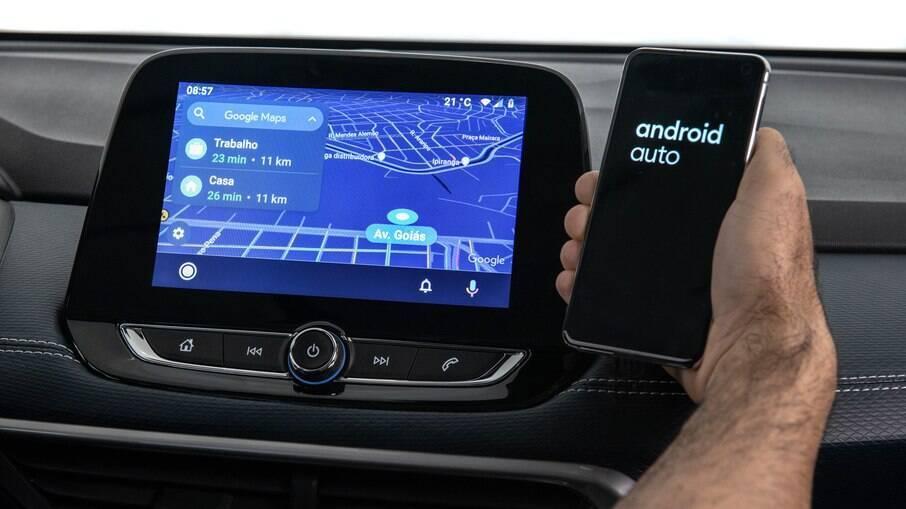
Quand Android Auto sans fil ne se connecte pas, le problème vient le plus souvent du Bluetooth, du Wi-Fi ou d'un ancien appairage corrompu sur le smartphone. Redémarrer le téléphone et le système multimédia, supprimer l'appairage existant puis le refaire résout la majorité des cas. Si le véhicule n'a pas Android Auto filaire d'origine, aucun adaptateur sans fil ne fonctionnera.
Rouler sans câble, c'est le confort qu'on ne veut plus perdre une fois qu'on y a goûté. Alors quand Android Auto refuse soudainement de se connecter en sans fil, la frustration monte vite, surtout un lundi matin pressé. La bonne nouvelle, c'est que ce problème Android Auto a des causes bien identifiées, et dans la grande majorité des cas, une solution simple à appliquer en quelques minutes.
Ce guide passe en revue toutes les étapes de diagnostic, du plus basique au plus technique, pour retrouver une connexion stable. Et si le souci persiste malgré tout, on verra aussi comment un adaptateur dédié peut définitivement régler une déconnexion Android Auto récurrente.
Vérifier les réglages Bluetooth et Wi-Fi du smartphone
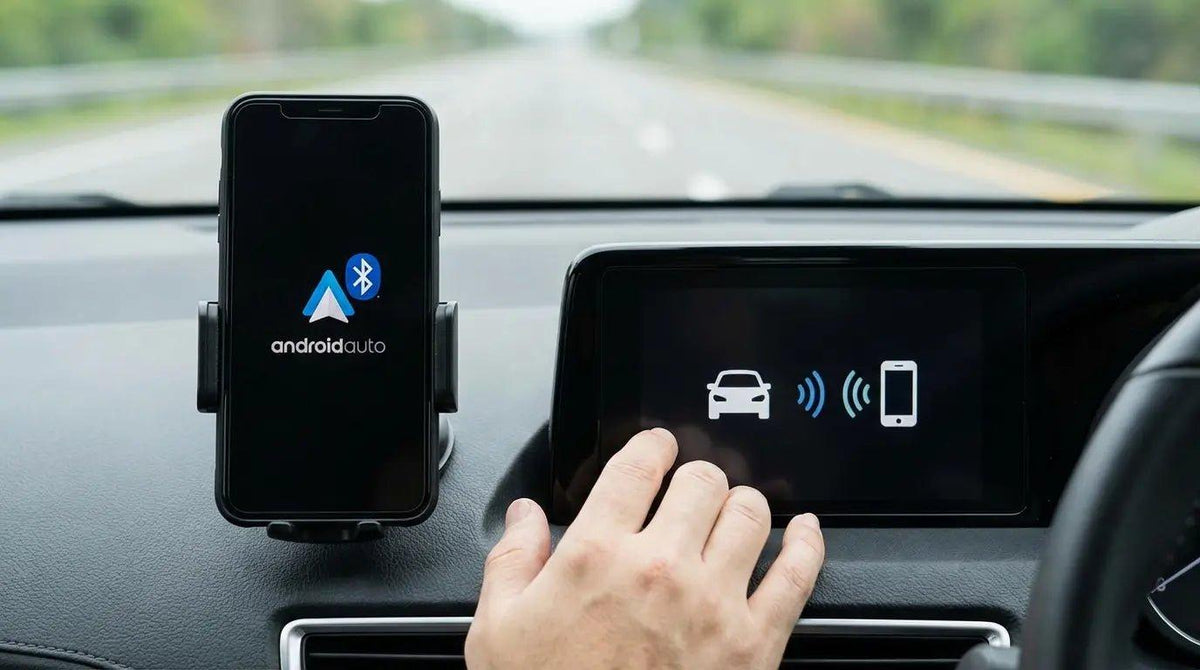
Avant de chercher plus loin, direction les réglages du téléphone. Android Auto sans fil s'appuie sur une double connexion : le Bluetooth initie l'appairage, puis le Wi-Fi prend le relais pour transmettre l'image et le son.
Quelques points à vérifier :
- Bluetooth activé et visible, sans être déjà connecté à un autre appareil qui monopolise la connexion.
- Wi-Fi activé, même si le téléphone n'est connecté à aucun réseau. Android Auto utilise une connexion Wi-Fi directe entre le téléphone et la voiture, indépendante d'Internet.
- Localisation activée, car certains véhicules en ont besoin pour établir la liaison sans fil.
- Mode économie d'énergie désactivé, car il coupe souvent le Bluetooth ou le Wi-Fi en arrière-plan et empêche la reconnexion automatique.
Si l'un de ces réglages a été modifié récemment (après une mise à jour système, par exemple), il y a de fortes chances que ce soit la source du problème.
Vérifier la compatibilité du véhicule avec Android Auto
Tous les véhicules ne prennent pas en charge Android Auto, et encore moins sa version sans fil. Certains modèles disposent uniquement d'Android Auto filaire, ce qui explique pourquoi la connexion sans fil ne s'établit jamais, peu importe les réglages du téléphone.
Pour vérifier rapidement :
- Consulter le manuel du véhicule ou le site du constructeur pour confirmer la compatibilité Android Auto sans fil.
- Brancher le téléphone avec un câble USB : si Android Auto filaire fonctionne, le système multimédia est bien compatible avec Android Auto, mais pas nécessairement en version sans fil.
- Vérifier que le téléphone répond aux prérequis (Android 11 ou version supérieure, selon les modèles).
Cette étape est essentielle, car un problème Android Auto lié à une incompatibilité matérielle ne se résout jamais par un simple redémarrage.
Redémarrer le téléphone et le système multimédia
La technique la plus basique reste souvent la plus efficace. Un redémarrage simultané du smartphone et de l'autoradio permet de réinitialiser les connexions Bluetooth et Wi-Fi en cours, et d'effacer les éventuels bugs temporaires.
Pour procéder dans l'ordre :
- Couper le contact et redémarrer le système multimédia du véhicule.
- Éteindre complètement le smartphone, patienter une dizaine de secondes, puis le rallumer.
- Relancer le moteur et tenter une nouvelle connexion Android Auto sans fil.
Cette méthode suffit à résoudre une bonne partie des cas de déconnexion Android Auto, notamment après une mise à jour logicielle récente du téléphone ou de la voiture.
Supprimer les anciennes associations et refaire l'appairage
Quand le redémarrage ne suffit pas, l'appairage Bluetooth lui-même est souvent corrompu. Android Auto conserve en mémoire les connexions précédentes, et un profil d'appairage endommagé peut bloquer toute nouvelle tentative de connexion sans fil.
La marche à suivre :
- Dans les réglages Bluetooth du téléphone, supprimer l'appareil correspondant au véhicule.
- Dans le système multimédia de la voiture, supprimer également l'appareil associé (généralement dans le menu Bluetooth ou Android Auto).
- Relancer l'appairage depuis zéro, en suivant les instructions à l'écran.
Cette réinitialisation complète règle la plupart des cas où Android Auto sans fil se connectait auparavant sans problème, puis a cessé de fonctionner du jour au lendemain.
Identifier si le problème vient du smartphone, du véhicule ou de l'adaptateur
Si toutes les étapes précédentes ont été testées sans succès, il est temps d'isoler la source exacte du problème Android Auto. Trois origines sont possibles :
- Le smartphone : tester avec un autre téléphone Android compatible permet de confirmer ou d'écarter cette piste.
- Le véhicule : si plusieurs téléphones rencontrent le même souci sur le même véhicule, le système multimédia est probablement en cause.
- L'adaptateur (si un adaptateur sans fil est déjà utilisé) : débrancher l'adaptateur et tester Android Auto filaire directement permet de vérifier s'il s'agit bien de l'appareil qui pose problème.
Ce diagnostic par élimination évite de changer des réglages inutilement et cible directement la solution adaptée.
Pourquoi vérifier qu'Android Auto filaire est disponible en origine
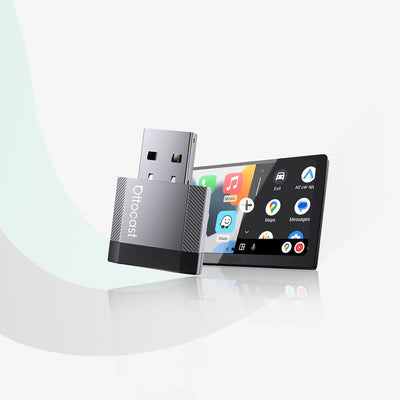
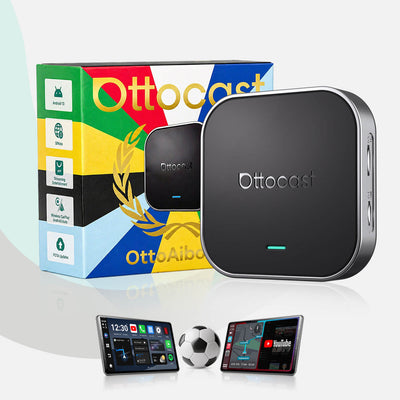
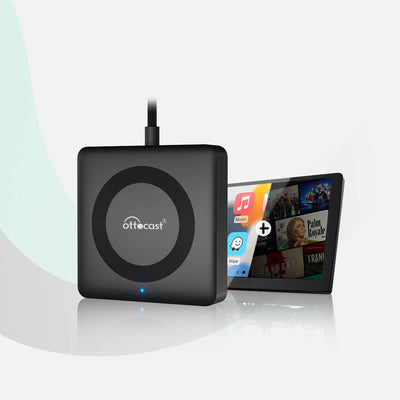
Avant d'investir dans un adaptateur sans fil, une vérification s'impose : le véhicule doit disposer d'Android Auto (ou CarPlay) filaire installé en usine. Les boîtiers Ottocast de type AI Box convertissent une connexion filaire existante en connexion sans fil, mais ils ne peuvent pas créer une compatibilité Android Auto qui n'existe pas déjà dans le système d'origine du véhicule.
Un test rapide permet de confirmer cette compatibilité : brancher le téléphone au port USB du véhicule avec un câble. Si Android Auto apparaît à l'écran, le véhicule est prêt à accueillir un adaptateur sans fil. Dans le cas contraire, aucun boîtier ne pourra débloquer la fonctionnalité.
Solution recommandée : OttoAibox P3 CarPlay AI Box
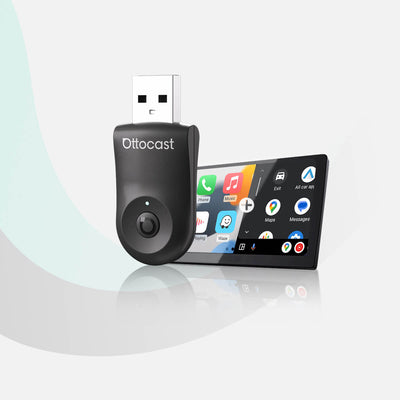
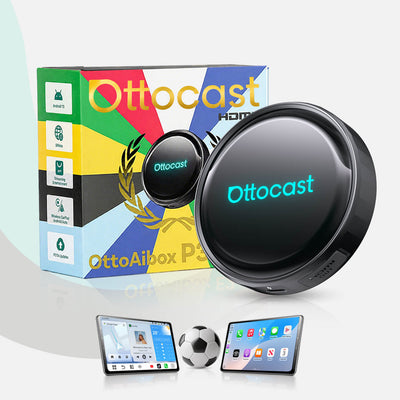
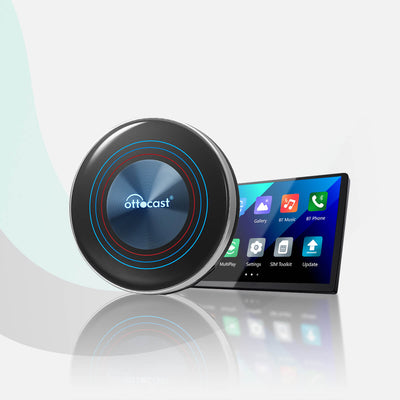
Pour les conducteurs dont le véhicule dispose déjà d'Android Auto ou CarPlay filaire d'origine, mais qui veulent éliminer définitivement les problèmes de câble et de déconnexion Android Auto, l'OttoAibox P3 est une solution fiable.
Ce boîtier IA transforme la connexion filaire du véhicule en Android Auto sans fil et CarPlay sans fil, sans avoir besoin de brancher le téléphone à chaque trajet. Il embarque également des mises à jour FOTA, qui installent automatiquement les dernières améliorations logicielles sans manipulation particulière.
Concrètement, le P3 offre :
- Une connexion sans fil stable à Android Auto et CarPlay, sans câble à brancher à chaque démarrage.
- Des mises à jour FOTA automatiques, pour garder le système à jour sans intervention manuelle.
- Une compatibilité avec les véhicules disposant de CarPlay ou Android Auto filaire d'origine.
Choisir l'OttoAibox P3 si la priorité est une solution simple, stable, et pensée spécifiquement pour éliminer les connexions filaires répétitives sans complexifier l'utilisation quotidienne.
Solution alternative : Ottocast Play2Video Ultra
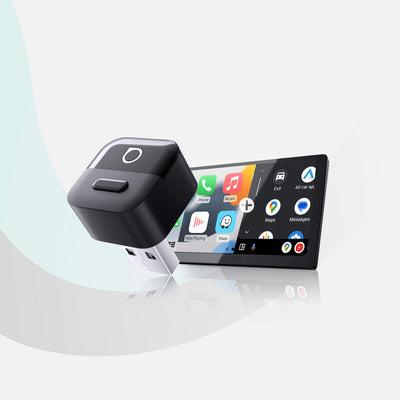
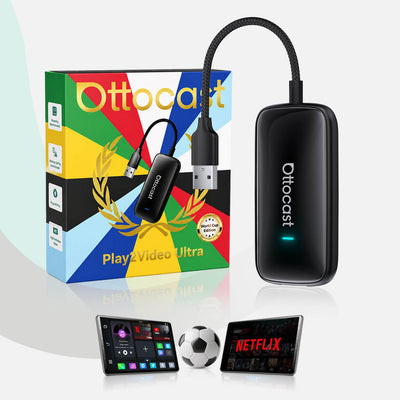
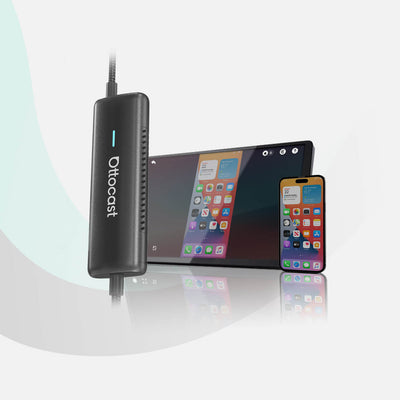
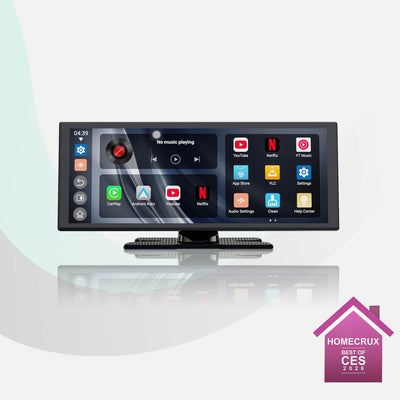
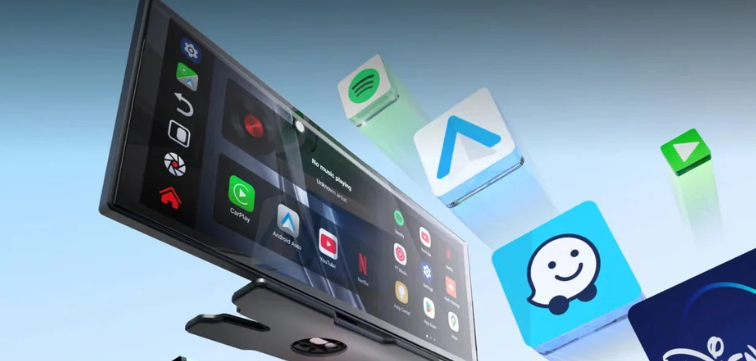
Pour ceux qui veulent aller plus loin que la simple suppression du câble, l'Ottocast Play2Video Ultra est un adaptateur tout-en-un compatible avec Android Auto sans fil et CarPlay sans fil.
Son principal atout réside dans sa reconnexion automatique : l'appareil mémorise le dernier smartphone utilisé et rétablit la connexion dès le démarrage du véhicule, sans manipulation. Comme l'OttoAibox P3, il bénéficie de mises à jour FOTA, gérées cette fois via l'application OttoPilot.
Choisir le Play2Video Ultra si la reconnexion automatique instantanée à chaque trajet est un critère prioritaire, en complément d'une expérience Android Auto sans fil fluide.
Comme pour tous les boîtiers Ottocast de ce type, le véhicule doit disposer d'Android Auto ou CarPlay filaire d'origine pour que l'adaptateur fonctionne correctement.
Retrouver une connexion sans fil fiable, une bonne fois pour toutes
Un problème Android Auto qui persiste après plusieurs tentatives de dépannage classique mérite une solution plus durable. Entre la vérification des réglages, le redémarrage, le ré-appairage et l'identification de la source exacte du souci, la plupart des cas trouvent une issue rapide. Pour les véhicules compatibles Android Auto ou CarPlay filaire d'origine, un adaptateur comme l'OttoAibox P3 ou le Play2Video Ultra élimine durablement les désagréments liés au câble et aux reconnexions manuelles.
La route vers une expérience Android Auto sans fil stable commence souvent par un diagnostic méthodique, et se termine parfois par le bon accessoire.
FAQ
Pourquoi Android Auto sans fil se déconnecte-t-il en pleine conduite ?
Une déconnexion Android Auto en cours de trajet vient généralement d'une interférence Wi-Fi, d'une batterie faible sur le smartphone, ou d'un mode économie d'énergie qui coupe la connexion Bluetooth ou Wi-Fi en arrière-plan.
Combien de temps prend le dépannage d'un problème Android Auto ?
Les étapes de base (vérification des réglages, redémarrage, ré-appairage) prennent généralement moins de dix minutes. Si le souci persiste au-delà, il s'agit probablement d'une incompatibilité matérielle nécessitant un adaptateur.
Un adaptateur sans fil fonctionne-t-il sur tous les véhicules ?
Non. Les boîtiers Ottocast comme l'OttoAibox P3 nécessitent qu'Android Auto ou CarPlay filaire soit déjà disponible en usine sur le véhicule. Sans cette base filaire, l'adaptateur ne peut pas établir de connexion.
Quelle est la différence entre l'OttoAibox P3 et le Play2Video Ultra ?
Les deux convertissent une connexion filaire en Android Auto sans fil et CarPlay sans fil avec mises à jour FOTA. Le Play2Video Ultra se distingue par sa reconnexion automatique rapide au dernier appareil utilisé, idéale pour les trajets quotidiens.
Que faire si aucune solution ne fonctionne ?
Si le smartphone, le véhicule et l'adaptateur ont tous été testés individuellement sans succès, contacter le service après-vente du constructeur du véhicule ou de l'adaptateur permet d'identifier un éventuel défaut matériel.

Laisser un commentaire
Ce site est protégé par hCaptcha, et la Politique de confidentialité et les Conditions de service de hCaptcha s’appliquent.